Kurz gesagt
Verglichen mit VirtualDub2 2.5.7, seinen Menüs und seinem Quellcode, dazu Foren.
| qBlank | VirtualDub2 | |
|---|---|---|
| Quellcode | Offen, GPLv3 | Offen, GPLv2 |
| Gemacht für | Spielen über eine Karte, einen Bildschirm oder ein Fenster, und das Aufnehmen | Videos schneiden, mit einem Aufnahmemodus |
| Download | Eine Datei, etwa 3 MB | Ein 7z mit 42 MB, portabel |
| Anzeige | Eigener Renderer, Direct3D 11 oder Vulkan | Overlay, die Vorschau des Systems, oder eine Anzeige mit den Aufnahmefiltern |
| Format der Karte | Gewählt und an die Videonorm angepasst | Der Formatdialog des Treibers, oder ein eigenes Format |
| Videonorm | Automatisch gefunden | In den Dialogen des Treibers |
| Deinterlacing | Gemessen, in Bild und Aufnahme | Halbbildmodi für die Vorschau |
| Composite-Dot-Crawl | Filter eingebaut | – |
| Bildschirm und Fenster | Monitor oder Fenster | GDI, OpenGL oder DXGI; ein Bereich, die Umgebung des Mauszeigers, oder das aktive Fenster |
| Aufnahme | MKV, MP4, AVI | AVI, mit VfW-Codecs oder eigenen Encodern |
| Replay-Puffer | Arbeitsspeicher oder Platte, bis 30 Minuten | – |
| Virtuelle Kamera | 64 Bit, HDR | – |
| Systeme | Windows 10 und 11, 64 Bit | Windows 7 und neuer, 64 und 32 Bit |
Die beiden Projekte
VirtualDub2
- VirtualDub stammt von Avery Lee. shekh führte es als VirtualDub2 fort, heute pflegt es v0lt.
- 2.5.7 erschien am 17. Oktober 2026. Quelloffen unter GPLv2.
- Zuerst ein Editor: schneiden, filtern, neu kodieren. Die Aufnahme ist ein eigener Modus.
- Ein portables 7z mit 42 MB. Für Windows 7 und neuer, 64 und 32 Bit.
qBlank
- Quelloffen unter GPLv3. Code, Issues und Releases liegen auf GitHub.
- Deutsch und Englisch, mit Handbuch in beiden.
- Eine Datei von etwa 3 MB, über winget, die Website oder GitHub.
- Zum Aufnehmen braucht es ffmpeg. qBlank bietet an, es zu laden, aus einer festen Quelle, gegen seinen Hash geprüft.
- Updates werden beim Start gesucht, wenn man will.
Capture Card: Anzeige
VirtualDub2: eine Aufnahmevorschau
- Das Menü Video wählt No display, Overlay (O), Preview (system) (P) oder Display with Filters.
- Hide display on capture schaltet das Bild während der Aufnahme ab.
- Stretch to window skaliert es, Full screen liegt auf Alt+Enter.
- Histogram (H) zeigt die Pegel des Bildes.
qBlank: eigener Renderer
- qBlank zeichnet das Bild selbst, mit Direct3D 11 oder Vulkan. Anzeige → Grafikschnittstelle wählt eins.
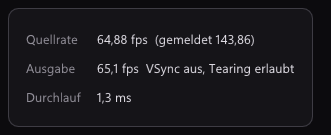
- Jedes Bild wird gezeichnet, wenn es ankommt, in der Rate der Quelle. Ein noch nicht gezeichnetes Bild wird vom nächsten ersetzt, nie dahinter eingereiht.
- Ein Bild Warteschlange in der Swapchain, Tearing erlaubt, VSync ab Werk aus.
- Bildschirmaufnahmen, Remote Play und OBS sehen qBlanks Fenster wie jedes andere.
F1 zeigt, was qBlank selbst beiträgt: Durchlauf ist die Zeit von der Ankunft eines Bildes in qBlank, bis es qBlank verlässt. Etwa 1 ms bei 1080p60. Karte und Monitor kommen noch dazu.
Capture Card: Einrichtung
VirtualDub2: die Dialoge des Treibers
- Das Menü Device wählt die Karte.
- Format… (F), Source… (S), Capture pin…, Capture filter… und Crossbar… öffnen die eigenen Seiten des Treibers.
- Set custom format (Umschalt+F) setzt Größe und Datenformat direkt.
- Die Bildrate wird unter Capture Settings (F9) eingetippt.
- Cropping… schneidet das Bild von Hand zu.
qBlank: ans Signal angepasst
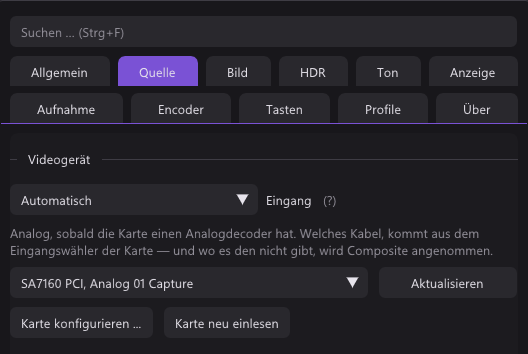
- Quelle listet, was die Karte anbietet: Farbformat, Auflösung und Bildrate.
- Auflösung an die Videonorm anpassen ist ab Werk an: passt die Auflösung nicht, etwa 720×480 bei PAL, stellt qBlank die richtige selbst ein.
- Rate des Signals nimmt 50 Hz bei PAL, 59,94 bei NTSC, 60 bei PAL 60.
- Werte von Hand eingeben gibt es für Formate, die eine Karte nicht auflistet.
- NV12 und P010 ebenso wie YUY2, UYVY und RGB. 10 Bit bleibt 10 Bit, HDR bleibt HDR.
Capture Card: Ton
VirtualDub2
- Enable audio capture nimmt den Ton auf, Enable audio playback spielt ihn ab.
- Audio input und Audio source wählen einen Eingang.
- Raw capture format setzt das Format, Compression einen ACM-Codec.
- Volume meter (V) zeigt den Pegel, ein Oszilloskop oder einen Analysator, mit Lautstärke und Balance.
qBlank
- Jedes Format, das die Karte schickt. qBlank wandelt es in das, was das Gerät spielt.
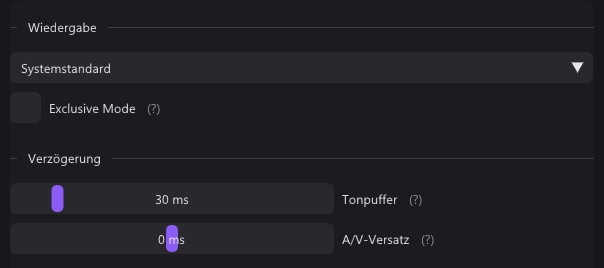
- Tonpuffer von 5 bis 200 ms, ab Werk 30.
- Exclusive Mode umgeht den Windows-Mixer für weniger Verzögerung. Das Gerät ist dann für andere Programme gesperrt.
- A/V-Versatz verschiebt Ton oder Bild bei der Wiedergabe um bis zu 200 ms, für einen Fernseher oder ein Headset mit eigener Verzögerung. Die Aufnahme bleibt davon unberührt.
- M schaltet stumm, + und - regeln die Lautstärke. Beides lässt die Aufnahme in Ruhe.
- Mikrofone und andere Eingänge kommen als eigene Quellen in die Aufnahme. Siehe Aufnahme.
Analoge Konsolen
| qBlank | VirtualDub2 | |
|---|---|---|
| Videonorm | PAL, NTSC oder SECAM automatisch gefunden, folgt einem Wechsel zwischen 50 und 60 Hz | Im Dialog des Treibers |
| Deinterlacing | An jedem Bild gemessen; Aus (Weave), Bob, Bob (interpoliert), Bewegungsadaptiv, Kantenorientiert, YADIF | Halbbildmodi für die Vorschau: progressiv, ein Halbbild, interlaced, oder jedes Halbbild in Halbbildrate |
| In der Aufnahme | Deinterlaced wie angezeigt, oder Ohne Filter | Swap fields, oder vertikale Reduktion 2:1 |
| Farbbereich | Gemessen | Levels und Schwarz- und Weißpunkt der Helligkeit, von Hand |
| Zuschnitt | Von Hand oder erkannt, je Bildgröße gemerkt | Von Hand |
| Composite-Dot-Crawl | Fünf Filter, nebeneinander zu vergleichen | – |
| Pixelgrafik | Natives Pixelraster, Sharp Bilinear, Integer-Skalierung | – |
| Zeilenlücken, Röhrenmaske | Eingebaut, nur für die Anzeige | – |
VirtualDub2 nimmt die Bilder des Treibers auf, durch seine Aufnahmefilter. Deinterlacing und der Rest bleiben seinem Editor.
Deinterlacing
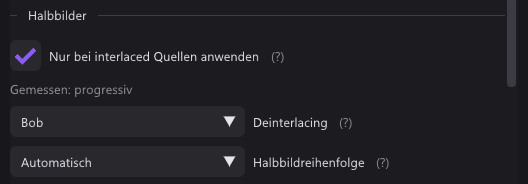
qBlank misst jedes Bild. Mit Nur bei interlaced Quellen anwenden darf der Deinterlacer anbleiben: 240p geht unberührt durch, 480i und 576i werden deinterlaced. Auch die Halbbildreihenfolge wird gemessen.
qBlank nimmt das Bild so auf, wie man es sieht: zugeschnitten, deinterlaced, mit quadratischen Pixeln. Das Seitenverhältnis hat einen eigenen Haken, Auch für Aufnahme, Screenshot und Kamera, ab Werk an. Für die Bilder der Karte, wie sie ankommen, hat der Reiter Encoder Ohne Filter, für verlustfreie Aufnahmen.
Videonorm
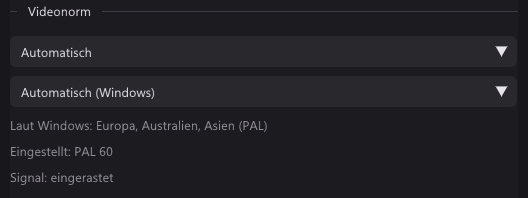
Eine Karte auf NTSC zeigt eine PAL-Konsole schwarzweiß oder mit wandernden Farben. qBlank probiert die Normen selbst durch, bis die Farbe einrastet. F7 prüft am aktuellen Bild noch einmal.
Composite
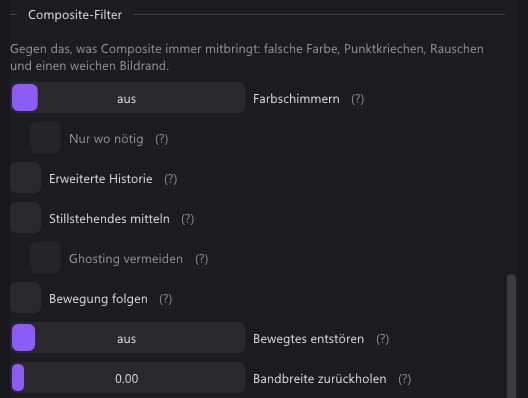
Composite trägt die Farbe in der Helligkeit, das hinterlässt wandernde Punkte an Kanten. qBlank hat fünf Filter dagegen; sie erscheinen nur an einem Composite-Eingang. F12 teilt das Bild in aus und an, F11 hält es an.
Pixelgrafik und Röhre
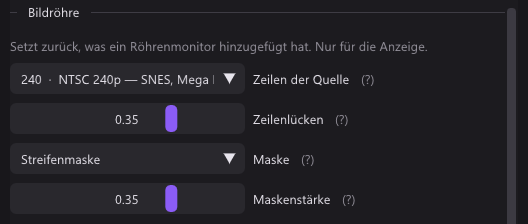
- Natives Pixelraster: man wählt, wie viele Pixel die Konsole pro Zeile zeichnet, 256 bei einem SNES. Jedes Konsolenpixel wird dann ein scharfer Block.
- Sharp Bilinear hält Pixel bei jedem Faktor scharf und gleich breit. Integer-Skalierung steht beim Seitenverhältnis.
- Zeilenlücken, Röhrenmaske und Pixelraster gelten nur für die Anzeige. Aufnahmen, Screenshots und die Kamera bekommen das Bild ohne sie.
Bildschirm und Fenster
| qBlank | VirtualDub2 | |
|---|---|---|
| Ganzer Monitor | Desktop Duplication | DXGI, oder GDI und OpenGL |
| Teil des Bildschirms | – | Ein Bereich, oder die Umgebung des Mauszeigers |
| Ein Fenster | Über Windows.Graphics.Capture; ein verdecktes Fenster kommt durch | Das aktive Fenster |
| Bildrate | Jedes neue Bild, oder gedeckelt | Eingetippt |
| Ton | Systemton ohne qBlank | Systemton über WASAPI-Loopback |
VirtualDub2
- Die Bildschirmaufnahme ist ein eigenes Gerät, neben den Karten.
- Sie greift über GDI, OpenGL oder DXGI ab. DXGI ist am schnellsten.
- Der Bereich kann dem Mauszeiger oder dem aktiven Fenster folgen.
qBlank
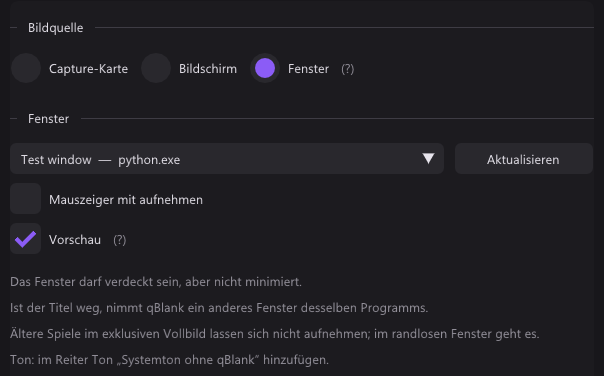
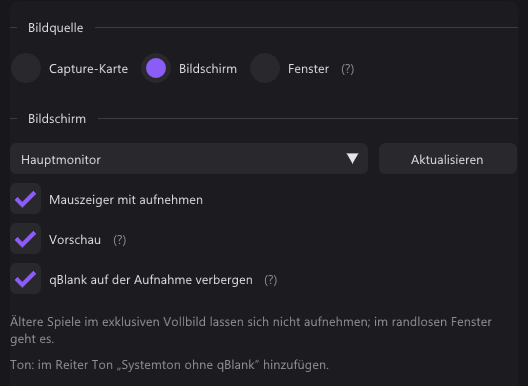
- Bildschirm nimmt einen ganzen Monitor, Fenster ein Fenster, Spiele und Videos eingeschlossen.
- Ein verdecktes Fenster kommt durch. Ein minimiertes nicht.
- Ändert sich der Titel oder ist das Fenster weg, nimmt qBlank ein anderes Fenster desselben Programms.
- Der Rahmen wird immer abgeschnitten.
- Jedes neue Bild wird sofort gezeichnet. Aufnahme → Bildrate auf wie die Quelle behält alle, oder deckelt sie.
- Systemton ohne qBlank nimmt alles außer qBlanks eigener Wiedergabe. qBlank bleibt hörbar, und nichts hallt doppelt.
- qBlank auf der Aufnahme verbergen ist beim Bildschirm ab Werk an. Es hält qBlank aus jeder Bildschirmaufnahme heraus, auch aus Remote Play und Remotedesktop.
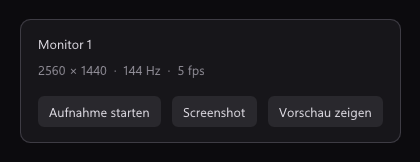
- Vorschau aus zeigt eine kleine Anzeige mit Auflösung, Bildrate und Aufnahmezeit und zeichnet seltener.
Aufnahme
| qBlank | VirtualDub2 | |
|---|---|---|
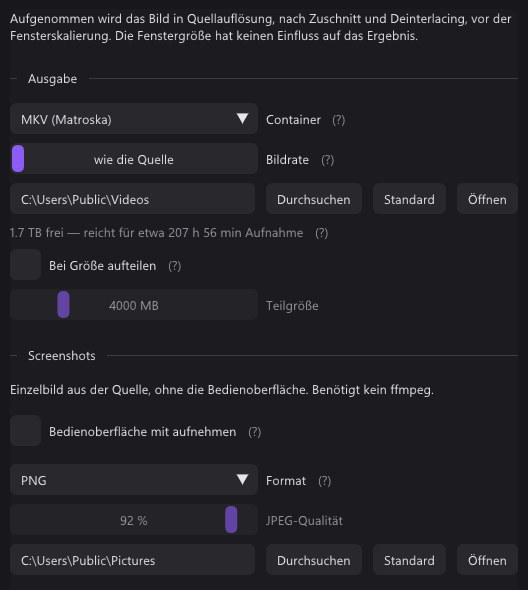
| Container | MKV, MP4; AVI für verlustfrei | AVI (OpenDML), bei Bedarf über mehrere Laufwerke |
| Video-Codecs | H.264 über NVENC, Quick Sync, AMF oder x264; H.265 über NVENC, Quick Sync, AMF oder x265; AV1 über NVENC, Intel Arc, AMD oder SVT-AV1 | Jeder VfW-Codec, oder eigene über FFmpeg: x264, x265, SVT-AV1, VP9, FFV1, ProRes; H.264, HEVC und AV1 über NVENC, Quick Sync und AMF |
| Verlustfrei | H.265 verlustfrei über NVENC, UT Video, unkomprimiertes RGB | Unkomprimiert, FFV1, oder ein verlustfreier VfW-Codec |
| Ton-Codec | AAC mit 96 bis 320 kbit/s; PCM in AVI | PCM, oder ein ACM-Codec |
| Was aufgenommen wird | Das Bild wie angezeigt; Ohne Filter für die Bilder der Karte | Die Bilder des Treibers, durch die Aufnahmefilter |
| Bildrate | Die der Quelle, oder gedeckelt | Eingetippt |
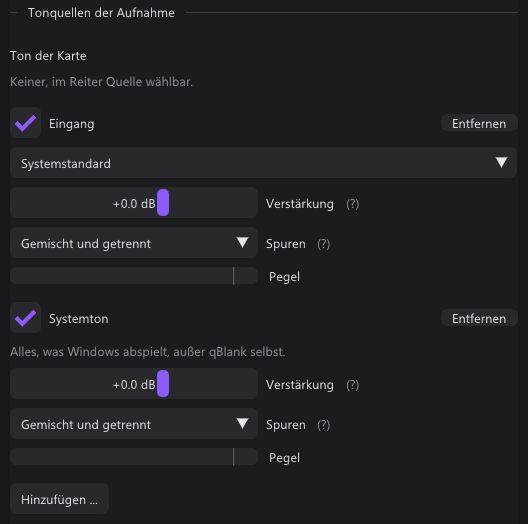
| Tonquellen | Karte, Eingänge, Ausgänge, System ohne qBlank; Verstärkung bis +12 dB | Ein Eingang |
| Spuren | Gemischt, getrennt oder beides | Eine |
| Stoppen nach | – | Einer Zeit, einer Größe, freiem Platz, oder einem Anteil verlorener Bilder |
| Platte | Warnung bei 75 %; voll stoppt die Aufnahme, der Rest wird noch geschrieben | Platz vorab belegt, Striping, mehrere Laufwerke nacheinander |
| Replay-Puffer | Arbeitsspeicher oder Platte, 5 s bis 30 min | – |
| Marker | MKV, MP4 und Clips | – |
VirtualDub2
- F5 oder F6 startet, Esc stoppt. F7 startet eine Testaufnahme.
- Ein Infofeld, eine große Uhr, ein Timing-Graph, ein Log (F8) und ein Echtzeit-Profiler zeigen, wie es läuft.
- Der Dateiname kann nach jeder Aufnahme hochzählen.
- Sein Editor schneidet, filtert und kodiert die Datei danach neu.
qBlank
- Der Encoder läuft in qBlank, über die Bibliotheken von ffmpeg. Mit NVENC und AMF geht das Bild ohne Kopie von der GPU zum Encoder.
- Ändern sich Größe oder Videonorm während einer Aufnahme, beginnt nahtlos eine neue Datei.
- Ein MKV bleibt nach einem Absturz abspielbar.
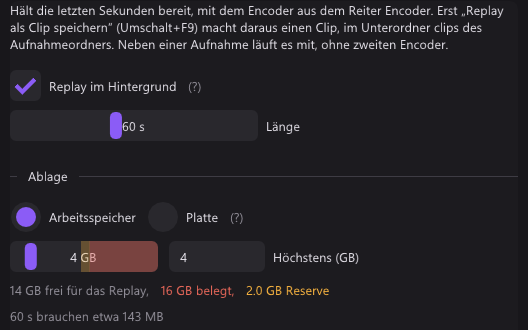
- Replay-Puffer und Aufnahme teilen einen Encoder. Umschalt+F9 speichert die letzten Minuten als Clip.
- Marker: Strg+Umschalt+F9 setzt einen, Player zeigen sie als Kapitel.
Was Nutzer über VirtualDub2 berichten
Aus Anleitungen und Foren.
- RetroRGB hat eine Anleitung für unkomprimierte Aufnahmen mit VirtualDub2.
- Mit einem GV-USB2 verlor ein Nutzer in VirtualDub keine Bilder, wo AmaRecTV 30 in 35 s verlor. Siehe qBlank vs AmaRecTV.
Nur in VirtualDub2
- Ein Editor: schneiden, filtern, neu kodieren.
- Stoppbedingungen: Zeit, Größe, freier Platz, verlorene Bilder.
- Aufnahme über mehrere Laufwerke, mit vorab belegtem Platz.
- Testaufnahme, Timing-Graph und Profiler.
- VfW-Geräte und TV-Tuner.
- Levels, Rauschminderung und eine Filterkette während der Aufnahme.
- Ein Bereich des Bildschirms, oder einer, der dem Mauszeiger folgt.
- Ein Histogramm.
- FFV1 und ProRes.
- Windows 7 und 8.1, und 32 Bit.
Nur in qBlank
- Zum Spielen gebaut: ein eigener Renderer, und F1 zeigt die eigene Zeit pro Bild.
- Videonorm, Interlacing, Halbbildreihenfolge und Farbbereich aus dem Bild gemessen.
- Deinterlacing und Seitenverhältnis in Anzeige und Aufnahme.
- Composite-Filter mit Vergleich nebeneinander.
- Das Pixelraster der Konsole, Sharp Bilinear, Zeilenlücken und Röhrenmaske.
- MKV und MP4, und ein MKV übersteht einen Absturz.
- Der Ton der Karte mit eigenem Puffer, und ein A/V-Versatz für die Wiedergabe.
- Mehrere Tonquellen, auf eigenen Spuren.
- Ein gewähltes Fenster, auch verdeckt.
- Replay-Puffer im Arbeitsspeicher oder auf der Platte, bis 30 Minuten, und Marker.
- HDR in Anzeige, Aufnahme, Screenshots und Kamera.
- Eine virtuelle 64-Bit-Kamera mit qBlanks vollem Bild.