Kurz gesagt
Verglichen mit der NVIDIA App 11.0.9, ihren Release Notes und den Hilfeseiten von NVIDIA.
| qBlank | NVIDIA App | |
|---|---|---|
| Quellcode | Offen, GPLv3 | Geschlossen, kostenlos |
| Braucht | Windows 10 oder 11, 64 Bit, jede Grafikkarte | Eine NVIDIA-Karte, GeForce oder RTX |
| Capture Card | Ja | – |
| Was es aufnimmt | Eine Karte, einen Monitor oder ein Fenster | Erkannte Spiele, oder den Desktop mit Desktop capture, ab Werk aus |
| Video-Codecs | Über NVIDIA, Intel, AMD oder die CPU | H.264, HEVC und AV1 über NVENC; AV1 braucht eine RTX 40 oder 50 |
| Container | MKV, MP4, AVI | MP4 |
| HDR | Anzeige, Aufnahme, Screenshots, Kamera | Aufnahme mit HEVC oder AV1 |
| Replay | Arbeitsspeicher oder Platte, bis 30 Minuten | Instant Replay, ab Werk 30 s, einstellbar |
| Automatische Clips | – | Highlights, in unterstützten Spielen |
| Ton | Mehrere Quellen, gemischt oder auf eigenen Spuren | Spiel und Mikrofon, getrennte Spuren wählbar |
| Virtuelle Kamera | 64 Bit, HDR | – |
| Tasten im Spiel | Eine systemweite Taste; das Spiel bekommt sie nicht | Ihre Alt-Tasten wirken im Spiel |
Die beiden Projekte
NVIDIA App
- NVIDIAs App für Treiber, Spieleinstellungen und das Overlay auf Alt+Z. Sie hat GeForce Experience abgelöst.
- Kostenlos, Quellcode geschlossen. Anmelden ist freiwillig.
- Die Aufnahme läuft über NVENC, braucht also eine NVIDIA-Grafikkarte.
qBlank
- Quelloffen unter GPLv3. Code, Issues und Releases liegen auf GitHub.
- Deutsch und Englisch, mit Handbuch in beiden.
- Eine Datei von etwa 3 MB, über winget, die Website oder GitHub.
- Läuft auf jeder Grafikkarte. Encoder von NVIDIA, Intel und AMD, oder die CPU.
- Zum Aufnehmen braucht es ffmpeg. qBlank bietet an, es zu laden, aus einer festen Quelle, gegen seinen Hash geprüft.
- Updates werden beim Start gesucht, wenn man will.
Capture Card
- Die NVIDIA App hat keinen Eingang für eine Capture Card. Um eine aufzunehmen, muss ein anderes Programm sie auf dem Bildschirm zeigen. Ohne erkanntes Spiel braucht das Desktop capture.
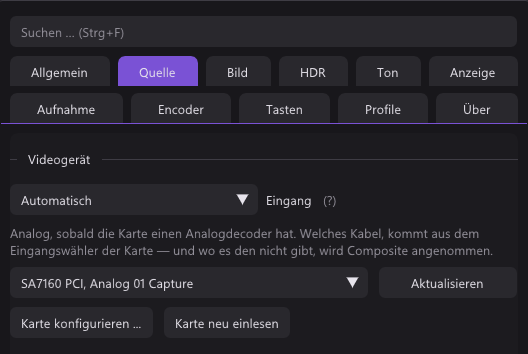
- qBlank öffnet die Karte selbst. Es passt das Format an die Videonorm an, deinterlaced, was interlaced ist, und hat Filter für Composite und Pixelgrafik. Siehe Analoge Konsolen auf der AmaRecTV-Seite.
- qBlanks Fenster ist ein gewöhnliches Fenster. Die NVIDIA App nimmt es auf wie jedes andere Programm.
Was aufgenommen wird
| qBlank | NVIDIA App | |
|---|---|---|
| Was aufgenommen wird | Eine Karte, ein ganzer Monitor oder ein Fenster | Das erkannte Spiel, oder der Desktop mit Desktop capture |
| Ein gewähltes Fenster | Über Windows.Graphics.Capture; ein verdecktes Fenster kommt durch | – |
| Exklusives Vollbild | Nicht bei älteren Spielen; randloses Fenster geht | Ja |
| HDR | HDR-Desktop und -Fenster in HDR | Mit HEVC oder AV1 |
NVIDIA App
- Sie nimmt das Spiel auf, das sie erkennt. Desktop capture nimmt den Desktop dazu und ist ab Werk aus.
- Geschützte Inhalte sperren die Aufnahme.
qBlank
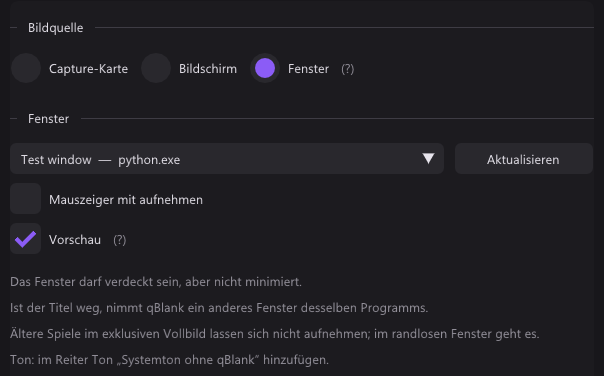
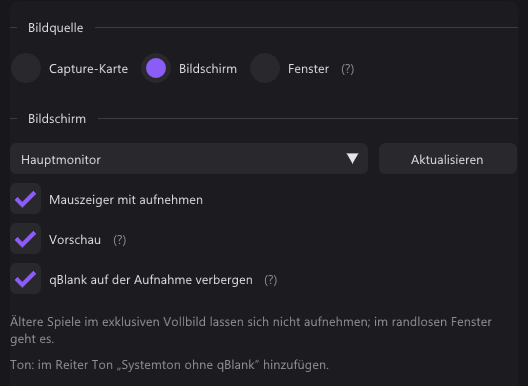
- Bildschirm nimmt einen ganzen Monitor, Fenster ein Fenster, Spiele und Videos eingeschlossen.
- Ein verdecktes Fenster kommt durch. Ein minimiertes nicht.
- Ändert sich der Titel oder ist das Fenster weg, nimmt qBlank ein anderes Fenster desselben Programms.
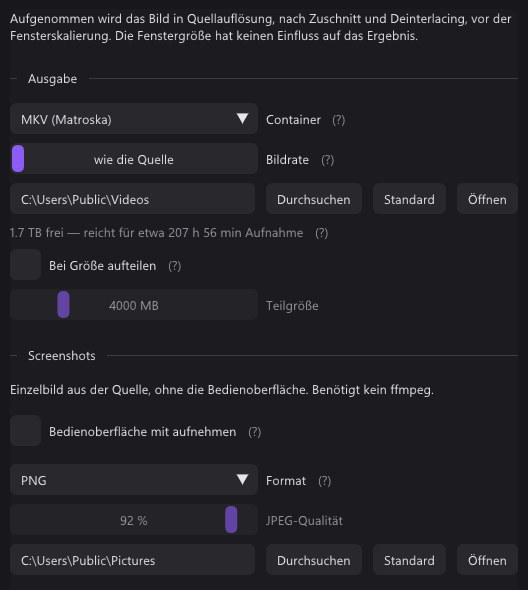
- Jedes neue Bild wird sofort gezeichnet. Aufnahme → Bildrate auf wie die Quelle behält alle, oder deckelt sie.
- Systemton ohne qBlank nimmt alles außer qBlanks eigener Wiedergabe. qBlank bleibt hörbar, und nichts hallt doppelt.
- qBlank auf der Aufnahme verbergen ist beim Bildschirm ab Werk an. Es hält qBlank aus jeder Bildschirmaufnahme heraus, auch aus Remote Play und Remotedesktop.
Aufnahme
| qBlank | NVIDIA App | |
|---|---|---|
| Container | MKV, MP4; AVI für verlustfrei | MP4 |
| Video-Codecs | H.264 über NVENC, Quick Sync, AMF oder x264; H.265 über NVENC, Quick Sync, AMF oder x265; AV1 über NVENC, Intel Arc, AMD oder SVT-AV1 | H.264, HEVC und AV1 über NVENC; AV1 braucht eine RTX 40 oder 50 |
| Verlustfrei | H.265 verlustfrei über NVENC, UT Video, unkomprimiertes RGB | – |
| Auflösung | Die der Quelle, oder eine feste Höhe von 2160p bis 360p | Bis 8K HDR bei 30 fps, oder 4K HDR bei 120 |
| Bildrate | Die der Quelle, oder gedeckelt | Bis 120 fps mit jedem Codec; 240 auf einer RTX 40 oder 50 seit 11.0.8 |
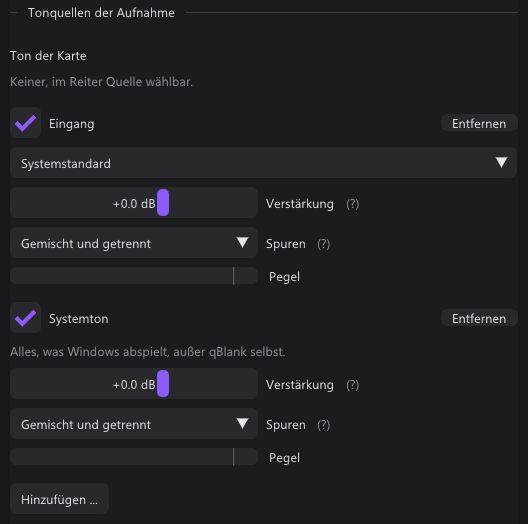
| Tonquellen | Karte, Eingänge, Ausgänge, System ohne qBlank; Verstärkung bis +12 dB | Spiel und Mikrofon |
| Spuren | Gemischt, getrennt oder beides | Eine, oder getrennte Spuren |
NVIDIA App
- Seit 11.0.2 richtet sich die Standard-Bitrate nach Auflösung, Bildrate und Codec.
qBlank
- Der Encoder läuft in qBlank, über die Bibliotheken von ffmpeg. Mit NVENC und AMF geht das Bild ohne Kopie von der GPU zum Encoder.
- Ändern sich Größe oder Videonorm während einer Aufnahme, beginnt nahtlos eine neue Datei.
- MKV bleibt nach einem Absturz abspielbar.
- Marker: Strg+Umschalt+F9 setzt einen, Player zeigen sie als Kapitel.
Replay
| qBlank | NVIDIA App | |
|---|---|---|
| Name | Replay | Instant Replay |
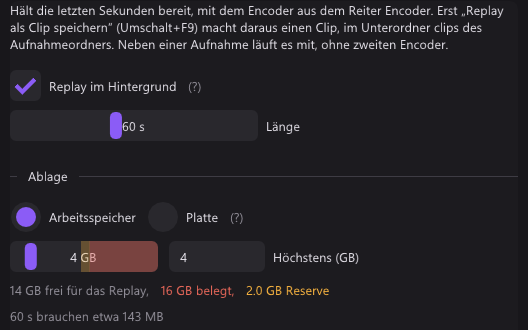
| Länge | 5 s bis 30 min | Ab Werk 30 s, einstellbar |
| Speichern | Umschalt+F9 | Alt+F10 |
| An und aus | Strg+F9 | Alt+Umschalt+F10 |
| Automatische Clips | – | Highlights, in unterstützten Spielen |
- qBlank hält das Replay im Arbeitsspeicher oder auf der Platte. Replay-Puffer und Aufnahme teilen einen Encoder.
Screenshots und virtuelle Kamera
- qBlank speichert PNG, JPEG, JPEG XR oder AVIF, HDR als JPEG XR oder AVIF. Strg+F10 kopiert in die Zwischenablage.
- Die NVIDIA App macht einen Screenshot mit Alt+F1. Photo Mode, auf Alt+F2, geht in unterstützten Spielen.
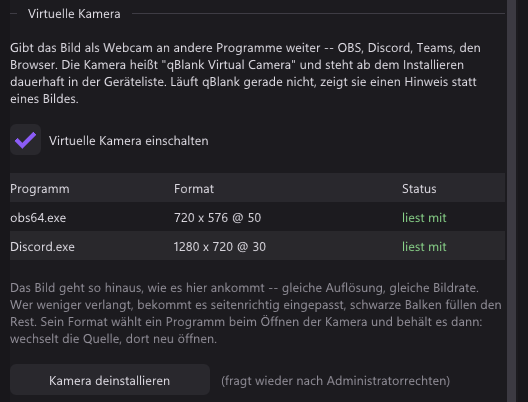
- qBlank hat eine virtuelle Kamera eingebaut, eine DirectShow-Quelle für 64-Bit-Programme. Die NVIDIA App hat keine.
Tasten
| qBlank | NVIDIA App | |
|---|---|---|
| Jede Taste änderbar | Ja | Ja |
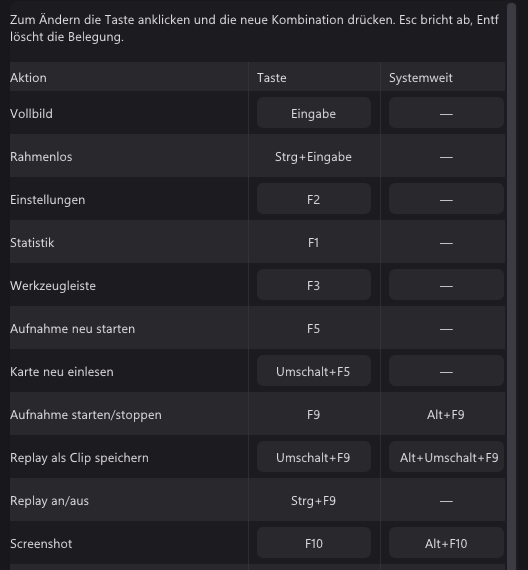
| Tasten im Spiel | Eine zweite Taste unter Systemweit; kein anderes Programm bekommt sie | Ihre Tasten wirken im Spiel |
| Aufnehmen | F9 | Alt+F9 |
| Replay speichern | Umschalt+F9 | Alt+F10 |
| Replay an und aus | Strg+F9 | Alt+Umschalt+F10 |
| Screenshot | F10 | Alt+F1 |
| Photo Mode | – | Alt+F2 |
| Statistik | F1 | Alt+R |
| Einstellungen | F2 | Alt+Z, das Overlay |
- Die NVIDIA App nutzt auch Alt+F9 und Alt+F10, dieselben Tasten wie im qBlank-Bild unten.
- qBlanks systemweite Tasten sind ab Werk frei. Laufen beide, gibt man einem von beiden andere Tasten.
Nur in der NVIDIA App
- Highlights: Clips, die sie in unterstützten Spielen selbst speichert.
- Photo Mode in unterstützten Spielen.
- Erkennt Spiele selbst.
- Ältere Spiele im exklusiven Vollbild.
- Ein Leistungs-Overlay, Latenz eingeschlossen.
- Treiber-Updates und Spieleinstellungen.
Nur in qBlank
- Eine Capture Card, mit dem, was Konsolen brauchen: Videonorm, Deinterlacing, Composite-Filter, Pixelraster.
- Jede Grafikkarte. Encoder von NVIDIA, Intel und AMD, oder die CPU.
- Ein gewähltes Fenster, auch verdeckt.
- MKV, das einen Absturz übersteht, und AVI.
- Verlustfreie Aufnahme.
- Eingänge und Ausgänge als Tonquellen, jede mit eigener Verstärkung.
- Eine virtuelle 64-Bit-Kamera mit qBlanks vollem Bild, HDR eingeschlossen.
- qBlank aus der eigenen Bildschirmaufnahme verborgen.
- Quelloffen.