Kurz gesagt
Verglichen mit Streaming Center 1.8.22.2, seinen Release Notes, AVerMedias Produktseite und seinem japanischen Handbuch.
| qBlank | Streaming Center | |
|---|---|---|
| Quellcode | Offen, GPLv3 | Geschlossen, kostenlos |
| Gemacht für | Spielen über Karte, Bildschirm oder Fenster, und es aufnehmen | Streams und Aufnahmen mit AVerMedia-Geräten |
| Geräte | Jede Capture Card | Nur AVerMedia-Karten, -Kameras und -Mikrofone |
| Systeme | Windows 10 und 11, 64 Bit | Windows 10 und 11, 64 Bit |
| Download | Eine Datei, etwa 3 MB | Installer, 335 MB |
| Anzeige | Eigener Renderer, Direct3D 11 oder Vulkan | Die Szene, im Hauptfenster, einem Vorschaufenster oder als Vollbild |
| Analoge Konsolen | Videonorm, Deinterlacing, Composite-Filter | Videonorm und Deinterlacing nicht angegeben |
| Bildschirm und Fenster | Monitor oder Fenster | Monitor oder Fenster, als Quellen in einer Szene |
| Aufnahme | MKV, MP4, AVI; H.264, H.265, AV1, verlustfrei | H.264, H.265, AV1; Container nicht angegeben |
| Streaming | – | Auf mehrere Plattformen zugleich |
| Replay-Puffer | Arbeitsspeicher oder Platte, bis 30 Minuten | – |
| Virtuelle Kamera | 64 Bit, HDR | Ja |
Die beiden Projekte
Streaming Center
- AVerMedias App für Streams und Aufnahmen. Sie vereint RECentral, CamEngine und VibeEngine.
- RECentral 4 bekam Sicherheitsupdates bis zum 31. August 2026.
- Kostenlos, Quellcode geschlossen. Für Windows 10 und 11, 64 Bit.
- 1.8.22.2 erschien am 27. Mai 2026, als Installer von 335 MB. Eine Beta, 1.9.4.5, folgte am 10. September 2026.
- Die eigenen Einstellungen der Geräte stecken in einem zweiten Programm, AssistCentral Pro.
- AVerMedias FAQ: Die ältere StreamEngine verträgt sich nicht mit Windows 11 24H2 und kann Streaming Center und OBS stören.
qBlank
- Quelloffen unter GPLv3. Code, Issues und Releases liegen auf GitHub.
- Deutsch und Englisch, mit Handbuch in beiden.
- Eine Datei von etwa 3 MB, über winget, die Website oder GitHub.
- Zum Aufnehmen braucht es ffmpeg. qBlank bietet an, es zu laden, aus einer festen Quelle, gegen seinen Hash geprüft.
- Updates werden beim Start gesucht, wenn man will.
Capture Card: Anzeige
Streaming Center: eine Szene
- Die Karte ist eine Quelle in einer Szene, auf einer Leinwand mit eigener Auflösung und Bildrate.
- Das Hauptfenster zeigt die Szene. Ein Vorschaufenster zeigt sie für sich, auch wenn Streaming Center minimiert ist. Vollbild gibt es auch.
- Die allgemeinen Einstellungen haben einen Schalter für VSync.
- RTX Video Super Resolution schärft Quellen mit niedriger Auflösung, auf einer NVIDIA-RTX-Karte.
qBlank: eigener Renderer
- qBlank zeichnet das Bild selbst, mit Direct3D 11 oder Vulkan. Anzeige → Grafikschnittstelle wählt eins.
- Jedes Bild wird gezeichnet, wenn es ankommt, in der Rate der Quelle. Ein noch nicht gezeichnetes Bild wird vom nächsten ersetzt, nie dahinter eingereiht.
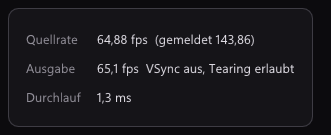
- Ein Bild Warteschlange in der Swapchain, Tearing erlaubt, VSync ab Werk aus.
F1 zeigt, was qBlank selbst beiträgt: Durchlauf ist die Zeit von der Ankunft eines Bildes in qBlank, bis es qBlank verlässt. Etwa 1 ms bei 1080p60. Karte und Monitor kommen noch dazu.
Gegeneinander gemessen wurden die beiden hier nicht.
Capture Card: Einrichtung
Streaming Center
- Es öffnet nur AVerMedia-Geräte, und nur mit ihrem Treiber.
- Die Einstellungen einer Quelle legen Auflösung, Bildrate und Format fest, soweit das Gerät sie anbietet.
- Der VRR-Aufnahmemodus auf GC553G2, GC553Pro und GC575 soll Flackern und Ruckeln mindern.
- HDR-Aufnahme für Karten, die P010 schicken, mit HDR-Tonemapping und Helligkeit.
qBlank: ans Signal angepasst
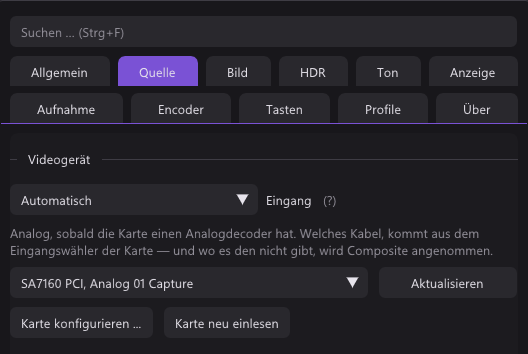
- Quelle listet, was die Karte anbietet: Farbformat, Auflösung und Bildrate.
- Auflösung an die Videonorm anpassen ist ab Werk an: passt die Auflösung nicht, etwa 720×480 bei PAL, stellt qBlank die richtige selbst ein.
- Werte von Hand eingeben gibt es für Formate, die eine Karte nicht auflistet.
- NV12 und P010 ebenso wie YUY2, UYVY und RGB. 10 Bit bleibt 10 Bit, HDR bleibt HDR.
- Der Farbbereich wird aus dem Bild gemessen.
Capture Card: Ton
Streaming Center: ein Mixer
- Der Audiomixer nimmt Eingabegeräte und den eigenen Ton des PCs.
- Mikrofone bekommen eine Rauschunterdrückung, von AVerMedias KI oder von NVIDIA, und eine Echounterdrückung. Dazu Noise Gate, De-Esser, Hall, EQ und Kompressor.
- Die Audioüberwachung spielt eine Quelle mit. AVerMedia rät, dann Default Audio Output stummzuschalten, sonst kann der Spielton doppelt in der Aufnahme landen.
qBlank
- Jedes Format, das die Karte schickt. qBlank wandelt es in das, was das Gerät spielt.
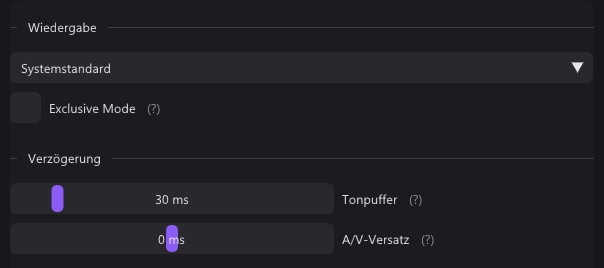
- Tonpuffer von 5 bis 200 ms, ab Werk 30.
- Exclusive Mode umgeht den Windows-Mixer für weniger Verzögerung. Das Gerät ist dann für andere Programme gesperrt.
- A/V-Versatz verschiebt Ton oder Bild bei der Wiedergabe um bis zu 200 ms, für einen Fernseher oder ein Headset mit eigener Verzögerung. Die Aufnahme bleibt davon unberührt.
- M schaltet stumm, + und - regeln die Lautstärke. Beides lässt die Aufnahme in Ruhe.
- Mikrofone und andere Eingänge kommen als eigene Quellen in die Aufnahme. Siehe Aufnahme.
Analoge Konsolen
- Das Handbuch von Streaming Center sagt nichts zu Videonorm oder Deinterlacing. Filter für Composite oder Pixelgrafik hat es nicht.
- qBlank findet die Videonorm, deinterlaced, was interlaced ist, und hat Filter für Composite und Pixelgrafik. Siehe analoge Konsolen auf der AmaRecTV-Seite.
Bildschirm und Fenster
| qBlank | Streaming Center | |
|---|---|---|
| Was es nimmt | Einen ganzen Monitor oder ein Fenster | Einen Monitor oder ein Fenster aus einer Liste |
| Mauszeiger | Schaltbar | Beim Monitor schaltbar |
| Wie | Als Bildquelle | Als Quelle in einer Szene, neben anderen |
qBlank
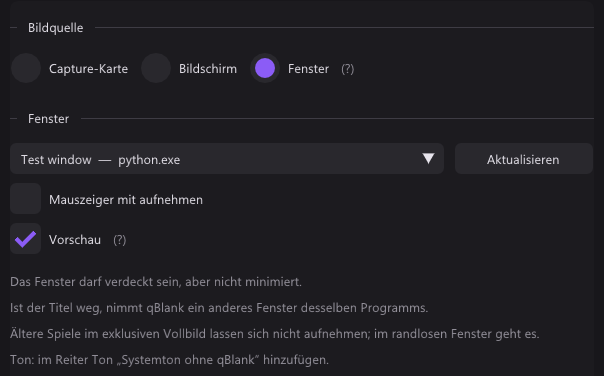
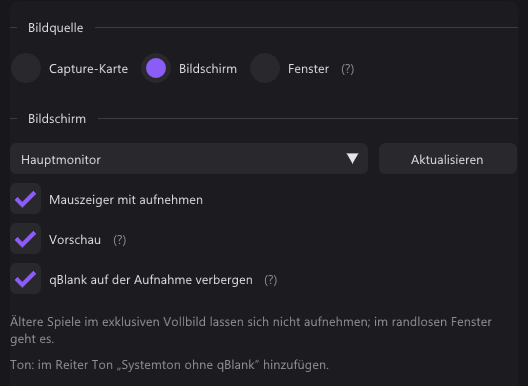
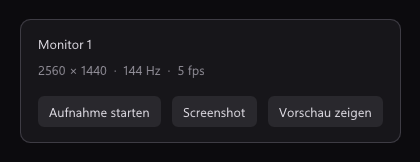
- Bildschirm nimmt einen ganzen Monitor, Fenster ein Fenster, Spiele und Videos eingeschlossen.
- Ein verdecktes Fenster kommt durch. Ein minimiertes nicht.
- Ändert sich der Titel oder ist das Fenster weg, nimmt qBlank ein anderes Fenster desselben Programms.
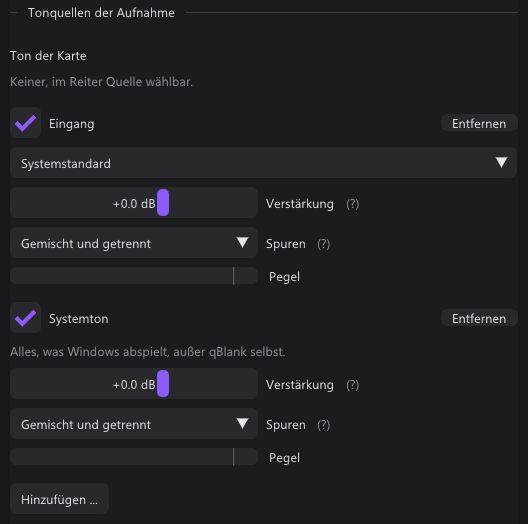
- Systemton ohne qBlank nimmt alles außer qBlanks eigener Wiedergabe. qBlank bleibt hörbar, und nichts hallt doppelt.
- qBlank auf der Aufnahme verbergen ist beim Bildschirm ab Werk an. Es hält qBlank aus jeder Bildschirmaufnahme heraus, auch aus Remote Play und Remotedesktop.
Aufnahme
| qBlank | Streaming Center | |
|---|---|---|
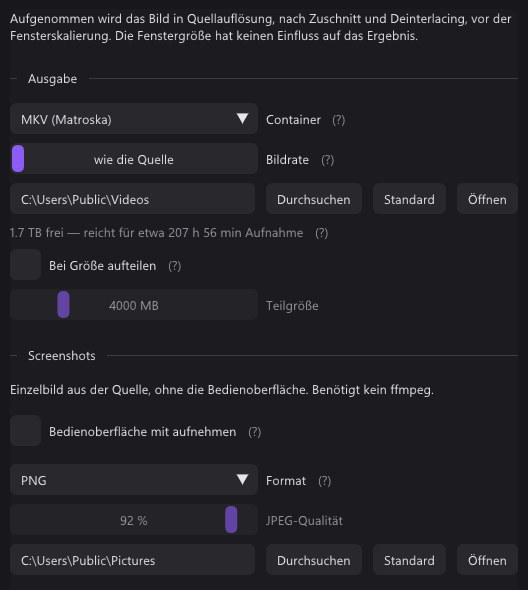
| Container | MKV, MP4; AVI für verlustfrei | Nicht angegeben |
| Video-Codecs | H.264 über NVENC, Quick Sync, AMF oder x264; H.265 über NVENC, Quick Sync, AMF oder x265; AV1 über NVENC, Intel Arc, AMD oder SVT-AV1 | H.264, H.265, AV1; AV1 mit GC553G2, GC553Pro, GC551G2, GC575 oder GC573, ab einer RTX 40 oder RX 7000 |
| Verlustfrei | H.265 verlustfrei über NVENC, UT Video, unkomprimiertes RGB | Nicht angegeben |
| HDR | Von Karte, Bildschirm oder Fenster | Von Karten, die P010 schicken |
| Tonquellen | Karte, Eingänge, Ausgänge, System ohne qBlank; Verstärkung bis +12 dB | Der Mixer: Geräte und der Ton des PCs, mit Filtern |
| Spuren | Gemischt, getrennt oder beides | Nicht angegeben; der Voice Mode legt die Stimme zusätzlich als MP3 ab |
| Pause | Eigene Taste, eine Datei ohne Lücke | Ein Knopf |
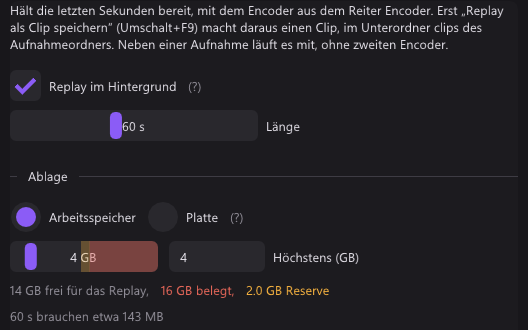
| Replay-Puffer | Arbeitsspeicher oder Platte, 5 s bis 30 min | – |
Streaming Center
- Die Aufnahme stellt man in den Einstellungen ein, im Reiter Ausgabe. Ein + öffnet weitere Details.
- Profile wechseln zwischen Quer- und Hochformat, das zweite für Zuschauer am Handy.
- Es streamt auch, auf mehrere Plattformen zugleich.
qBlank
- Der Encoder läuft in qBlank, über die Bibliotheken von ffmpeg. Mit NVENC und AMF geht das Bild ohne Kopie von der GPU zum Encoder.
- Ändern sich Größe oder Videonorm während einer Aufnahme, beginnt nahtlos eine neue Datei.
- MKV bleibt nach einem Absturz abspielbar.
- Replay-Puffer und Aufnahme teilen einen Encoder. Umschalt+F9 speichert die letzten Minuten als Clip.
- Marker: Strg+Umschalt+F9 setzt einen, Player zeigen sie als Kapitel.
Screenshots und virtuelle Kamera
- Streaming Center macht mit einem Snapshot ein Standbild. Das Format steht nirgends.
- qBlank speichert PNG, JPEG, JPEG XR oder AVIF, HDR als JPEG XR oder AVIF. Strg+F10 kopiert in die Zwischenablage.
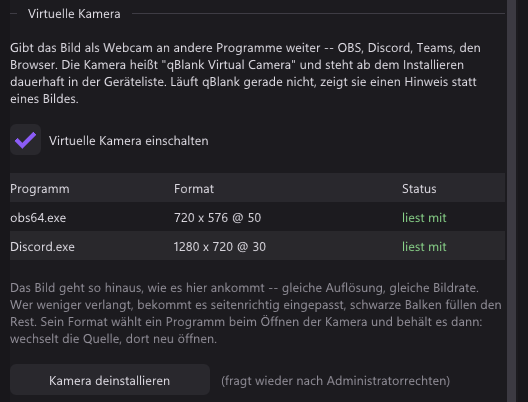
- Beide haben eine virtuelle Kamera. qBlanks ist eine DirectShow-Quelle für 64-Bit-Programme, HDR eingeschlossen. Wie die von Streaming Center arbeitet, steht nirgends.
Tasten
| qBlank | Streaming Center | |
|---|---|---|
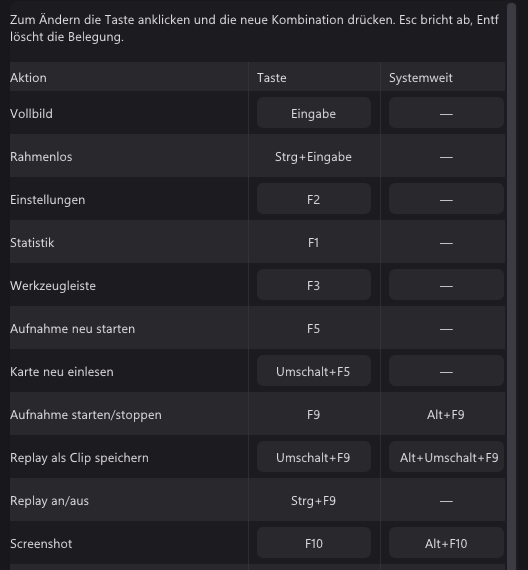
| Einstellbare Tasten | Jede Aktion | Fünf |
| Tasten im Spiel | Eine zweite Taste unter Systemweit; kein anderes Programm bekommt sie | Nicht angegeben |
| Aufnehmen | F9 | Eine Taste für Aufnahme oder Stream, eine für die Aufnahme auf der Quelle oder SD-Karte |
| Streamen | – | Eine Taste |
| Screenshot | F10 | Eine Taste |
| VRR-Aufnahmemodus | – | Eine Taste |
| Pause | Pause | – |
| Replay speichern | Umschalt+ | – |
- Ein Knopf zum Zurücksetzen stellt die Standardtasten von Streaming Center wieder her. Das Handbuch nennt sie nicht.
- qBlanks systemweite Tasten sind ab Werk frei.
Nur in Streaming Center
- Szenen mit Ebenen und Bild-im-Bild: Kameras, Bilder, Text.
- Streaming, auf mehrere Plattformen zugleich.
- AVerMedia-Kameras und -Mikrofone, mit ihren Einstellungen.
- Filter fürs Mikrofon: Rauschen, Echo, Gate, EQ, Kompressor und mehr.
- RTX Video Super Resolution.
- VRR-Aufnahmemodus, auf drei Karten.
- Ein Hochformat für Zuschauer am Handy.
- Die Stimme als zusätzliche MP3.
Nur in qBlank
- Jede Capture Card, nicht nur AVerMedias.
- Composite-Filter und das Pixelraster der Konsole.
- Replay-Puffer im Arbeitsspeicher oder auf der Platte, bis 30 Minuten, und Marker.
- Quelloffen.