Kurz gesagt
Verglichen mit Elgato Studio 1.1, seinen Release Notes und Elgatos Hilfeseiten.
| qBlank | Elgato Studio | |
|---|---|---|
| Quellcode | Offen, GPLv3 | Geschlossen, kostenlos |
| Karten | Jede Capture Card | Nur Elgato-Karten |
| Systeme | Windows 10 und 11, 64 Bit | Windows 11, 64 Bit oder ARM64; macOS ab 14.2 |
| Download | Eine Datei, etwa 3 MB | MSIX-Installer, 95 MB |
| Anzeige | Eigener Renderer, Direct3D 11 oder Vulkan | Vorschau und Vollbild |
| Analoge Konsolen | Videonorm, Deinterlacing, Composite-Filter | –; seine Karten sind HDMI |
| Bildschirm und Fenster | Monitor oder Fenster | – |
| Container | MKV, MP4, AVI | MP4 |
| Video-Codecs | H.264, H.265, AV1 über NVIDIA, Intel, AMD oder die CPU | H.264, HEVC, AV1; HEVC und AV1 brauchen die GPU |
| HDR | Anzeige, Aufnahme, Screenshots, Kamera | Aufnahme mit HEVC oder AV1, unter Windows |
| Replay-Puffer | Arbeitsspeicher oder Platte, bis 30 Minuten | – |
| Virtuelle Kamera | 64 Bit, HDR | – |
Die beiden Projekte
Elgato Studio
- Elgatos App für seine Capture Cards. 1.0 erschien am 2. Juli 2025, 1.1 am 18. Mai 2026.
- Es folgt auf das 4K Capture Utility. Elgato führt das als Altbestand, nicht mehr aktiv entwickelt.
- Kostenlos, Quellcode geschlossen. Zehn Sprachen, Deutsch eingeschlossen.
- Für Windows 11, 64 Bit oder ARM64, als MSIX-Paket von 95 MB. Für macOS ab 14.2.
- Aktualisiert sich selbst, auf einem Stable- oder einem Beta-Kanal.
qBlank
- Quelloffen unter GPLv3. Code, Issues und Releases liegen auf GitHub.
- Deutsch und Englisch, mit Handbuch in beiden.
- Eine Datei von etwa 3 MB, über winget, die Website oder GitHub.
- Zum Aufnehmen braucht es ffmpeg. qBlank bietet an, es zu laden, aus einer festen Quelle, gegen seinen Hash geprüft.
- Updates werden beim Start gesucht, wenn man will.
Capture Card: Anzeige
Elgato Studio
- Die Live-Vorschau ist zum Spielen in der App gedacht. Laut Elgato hat sie fast keine Verzögerung.
- Ein Knopf schaltet auf Vollbild.
- Video Flow zeigt Auflösung und Aufnahmeeinstellungen auf einen Blick.
- Wie es das Bild zeichnet, steht nirgends.
qBlank: eigener Renderer
- qBlank zeichnet das Bild selbst, mit Direct3D 11 oder Vulkan. Anzeige → Grafikschnittstelle wählt eins.
- Jedes Bild wird gezeichnet, wenn es ankommt, in der Rate der Quelle. Ein noch nicht gezeichnetes Bild wird vom nächsten ersetzt, nie dahinter eingereiht.
- Ein Bild Warteschlange in der Swapchain, Tearing erlaubt, VSync ab Werk aus.
F1 zeigt, was qBlank selbst beiträgt: Durchlauf ist die Zeit von der Ankunft eines Bildes in qBlank, bis es qBlank verlässt. Etwa 1 ms bei 1080p60. Karte und Monitor kommen noch dazu.
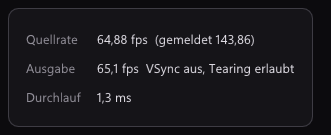
Gegeneinander gemessen wurden die beiden hier nicht.
Capture Card: Einrichtung
Elgato Studio: die Einstellungen der Karte eingebaut
- Es öffnet nur Elgato-Karten: 4K X, 4K Pro, 4K S, Game Capture Neo, 4K60 Pro MK.2, HD60 S+ und HD60 X. Alle sind HDMI.
- Die Einstellungen der Karte stecken in der App: HDMI-Farbbereich (Auto, Expand, Shrink) und EDID-Modus (Merged, Display, Internal).
- Eine eigene EDID, als Vorlage oder als .bin-Datei.
- HDR-Tonemapping für andere Programme, die die Karte öffnen.
- Firmware für die Karten kommt mit der App.
qBlank: ans Signal angepasst
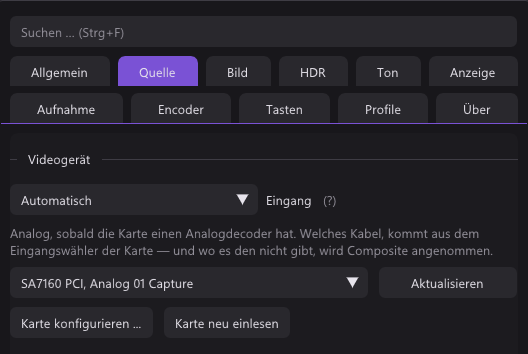
- Quelle listet, was die Karte anbietet: Farbformat, Auflösung und Bildrate.
- Auflösung an die Videonorm anpassen ist ab Werk an: passt die Auflösung nicht, etwa 720×480 bei PAL, stellt qBlank die richtige selbst ein.
- Werte von Hand eingeben gibt es für Formate, die eine Karte nicht auflistet.
- NV12 und P010 ebenso wie YUY2, UYVY und RGB. 10 Bit bleibt 10 Bit, HDR bleibt HDR.
- Der Farbbereich wird aus dem Bild gemessen.
Capture Card: Ton
Elgato Studio
- Der Ton kommt über HDMI, oder vom analogen Eingang der Karte.
- Ein Regler stellt die Lautstärke. Seit 1.0.3 steht die Lautstärke der Vorschau auch im Windows-Mixer.
qBlank
- Jedes Format, das die Karte schickt. qBlank wandelt es in das, was das Gerät spielt.
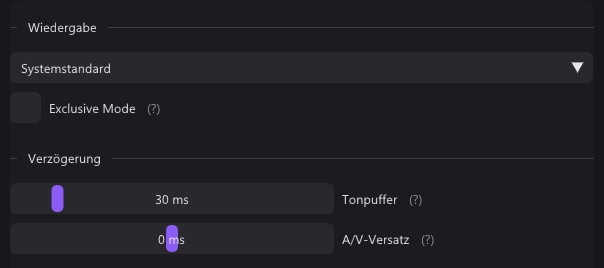
- Tonpuffer von 5 bis 200 ms, ab Werk 30.
- Exclusive Mode umgeht den Windows-Mixer für weniger Verzögerung. Das Gerät ist dann für andere Programme gesperrt.
- A/V-Versatz verschiebt Ton oder Bild bei der Wiedergabe um bis zu 200 ms, für einen Fernseher oder ein Headset mit eigener Verzögerung. Die Aufnahme bleibt davon unberührt.
- M schaltet stumm, + und - regeln die Lautstärke. Beides lässt die Aufnahme in Ruhe.
Analoge Konsolen
- Die Karten, die Elgato Studio öffnet, sind alle HDMI. Eine analoge Konsole kommt nur über einen Wandler hinein.
- qBlank öffnet auch analoge Karten. Es findet die Videonorm, deinterlaced, was interlaced ist, und hat Filter für Composite und Pixelgrafik. Siehe analoge Konsolen auf der AmaRecTV-Seite.
Bildschirm und Fenster
- Elgato Studio nimmt nur seine Karten. Sein Handbuch kennt keine Bildschirm- oder Fensteraufnahme.
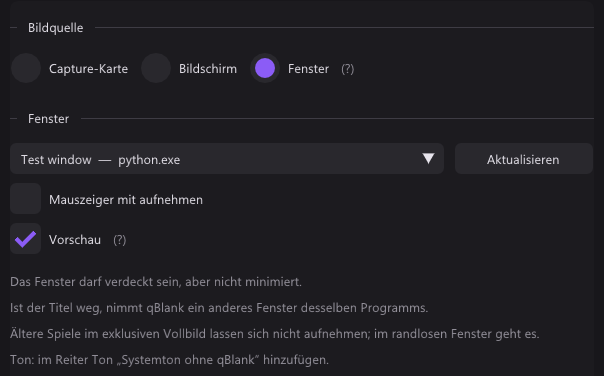
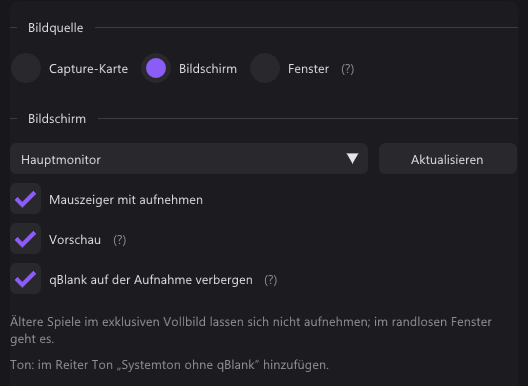
- In qBlank nimmt Bildschirm einen ganzen Monitor, Fenster ein Fenster, Spiele und Videos eingeschlossen.
- Ein verdecktes Fenster kommt durch. Ein minimiertes nicht.
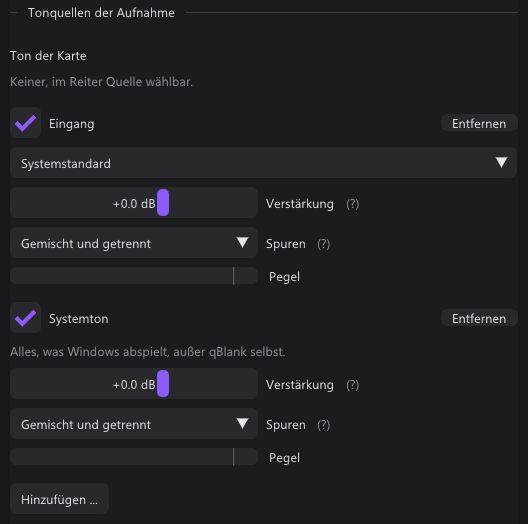
- Systemton ohne qBlank nimmt alles außer qBlanks eigener Wiedergabe.
- qBlank auf der Aufnahme verbergen ist beim Bildschirm ab Werk an. Es hält qBlank aus jeder Bildschirmaufnahme heraus, auch aus Remote Play und Remotedesktop.
Aufnahme
| qBlank | Elgato Studio | |
|---|---|---|
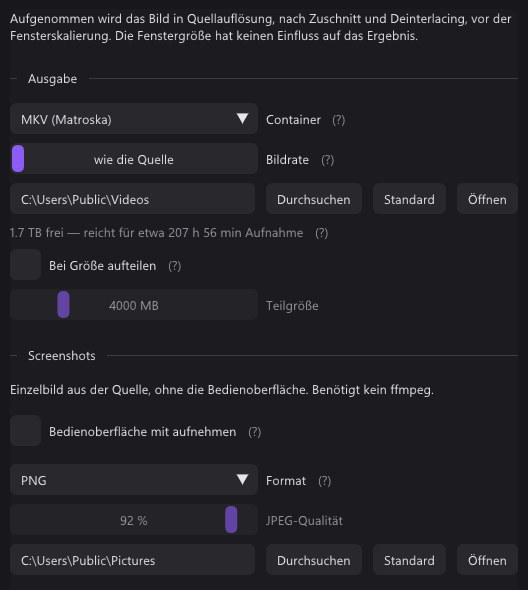
| Container | MKV, MP4; AVI für verlustfrei | MP4 |
| Video-Codecs | H.264 über NVENC, Quick Sync, AMF oder x264; H.265 über NVENC, Quick Sync, AMF oder x265; AV1 über NVENC, Intel Arc, AMD oder SVT-AV1 | H.264 ab Werk; HEVC und AV1 brauchen die GPU; AV1 nur unter Windows, ab einer RTX 40, RX 7000 oder Intel Arc |
| Verlustfrei | H.265 verlustfrei über NVENC, UT Video, unkomprimiertes RGB | – |
| Größe und Rate | Die der Quelle, oder eine feste Höhe und eine Obergrenze | Max resolution und Max framerate als Obergrenzen |
| HDR | Von Karte, Bildschirm oder Fenster | 10 Bit mit HEVC oder AV1, unter Windows, seit 1.1 |
| Tonquellen | Karte, Eingänge, Ausgänge, System ohne qBlank; Verstärkung bis +12 dB | Die Karte: HDMI oder ihr analoger Eingang |
| Spuren | Gemischt, getrennt oder beides | Nicht angegeben |
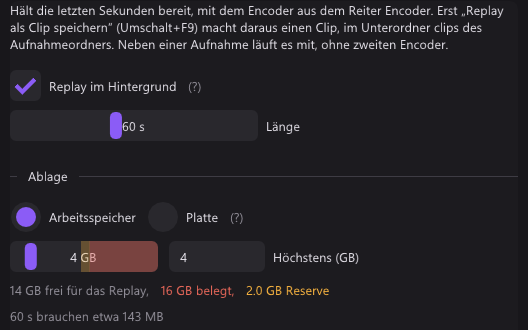
| Replay-Puffer | Arbeitsspeicher oder Platte, 5 s bis 30 min | – |
Elgato Studio
- Quality hat vier Stufen: Low, Standard, High, Maximum.
- Unter Windows beginnt eine Aufnahme nach 3 Stunden neu. Längere werden laut den Notes zu 1.0.2 nicht unterstützt.
- Die Library listet die letzten Aufnahmen und öffnet ihren Ordner.
- Dateinamen beginnen mit einem Präfix, dann Datum und Uhrzeit oder eine Nummer.
qBlank
- Der Encoder läuft in qBlank, über die Bibliotheken von ffmpeg. Mit NVENC und AMF geht das Bild ohne Kopie von der GPU zum Encoder.
- Ändern sich Größe oder Videonorm während einer Aufnahme, beginnt nahtlos eine neue Datei.
- MKV bleibt nach einem Absturz abspielbar.
- Replay-Puffer und Aufnahme teilen einen Encoder. Umschalt+F9 speichert die letzten Minuten als Clip.
- Marker: Strg+Umschalt+F9 setzt einen, Player zeigen sie als Kapitel.
Screenshots und virtuelle Kamera
- Elgato Studios Snapshot macht einen Screenshot der Vorschau. Das Format steht nirgends.
- qBlank speichert PNG, JPEG, JPEG XR oder AVIF, HDR als JPEG XR oder AVIF. Strg+F10 kopiert in die Zwischenablage.
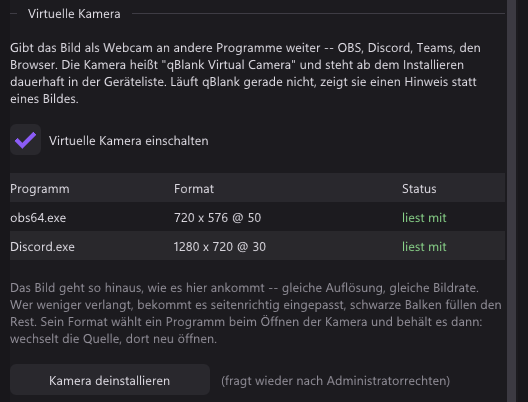
- qBlank hat eine virtuelle Kamera eingebaut, eine DirectShow-Quelle für 64-Bit-Programme. Elgato Studio hat keine; andere Programme öffnen die Karte direkt.
Nur in Elgato Studio
- Die eigenen Einstellungen der Karte: EDID, Farbbereich, Firmware.
- HDR-Tonemapping für andere Programme, die die Karte öffnen.
- macOS und ARM64.
- Ein Stream-Deck-Plugin.
- Tipps am Bildschirm für die erste Einrichtung.
Nur in qBlank
- Jede Capture Card, analoge eingeschlossen.
- Videonorm, Interlacing und Halbbildreihenfolge aus dem Bild gemessen.
- Composite-Filter und das Pixelraster der Konsole.
- Ein Bildschirm oder ein Fenster als Quelle.
- MKV, das einen Absturz übersteht, und AVI. Verlustfreie Aufnahme.
- Mikrofone und Systemton in der Aufnahme, auf eigenen Spuren.
- Replay-Puffer im Arbeitsspeicher oder auf der Platte, bis 30 Minuten, und Marker.
- Eine virtuelle 64-Bit-Kamera mit qBlanks vollem Bild, HDR eingeschlossen.
- Quelloffen.